写在前面
在此前我使用的是搜狗拼音输入法,这东西从小学四年级陪我到现在,已经记录了我很多年的输入习惯。
虽然功能强大,但愈发严重的广告和隐私问题让我逐渐失去了兴趣。
尤其是我不止一次遇到输入法钩子导致别的程序崩溃的情况,这让人非常头疼。
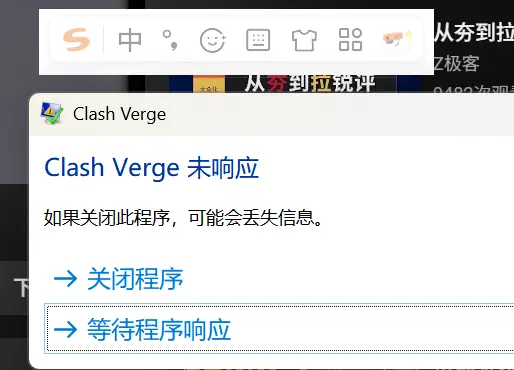
(虽然我也不太清楚具体的原因是什么,如果有懂的朋友可以在评论区告诉我一下)
我也曾经更换过微软拼音,很多人也说 Windows 11 下的微软拼音已经有了很大的改进,但我个人感觉还是不够好用,尤其是输入效率和词库方面。
在折腾 Linux 的那几天,在寻找 Linuxmint 默认输入方案的替代品时,我发现了中州韵输入法和雾凇拼音词库的组合,经过一段时间的使用,我觉得这是一个非常不错的替代方案。
现在我已经换回了 Windows 11 系统(出于各种原因吧,主要是为了玩游戏),思考了一下还是可以沿用这个组合的,于是就有了这篇文章。
中州韵输入法
RIME(中州韵输入法)是一个开源的输入法框架,支持多种输入方案和平台。它的设计理念是“输入即编程”,允许用户通过配置文件来自定义输入方案和词库。
他们致力于让用户喜欢上打字,享受打字的乐趣,而不是被迫去适应输入法的各种限制和广告。
中州韵的 Windows 客户端叫做 小狼毫(Weasel)。这倒是个很有趣的名字。
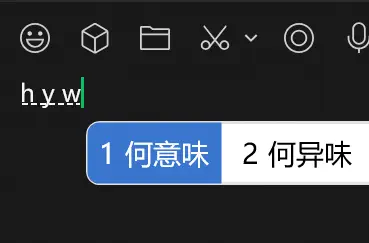
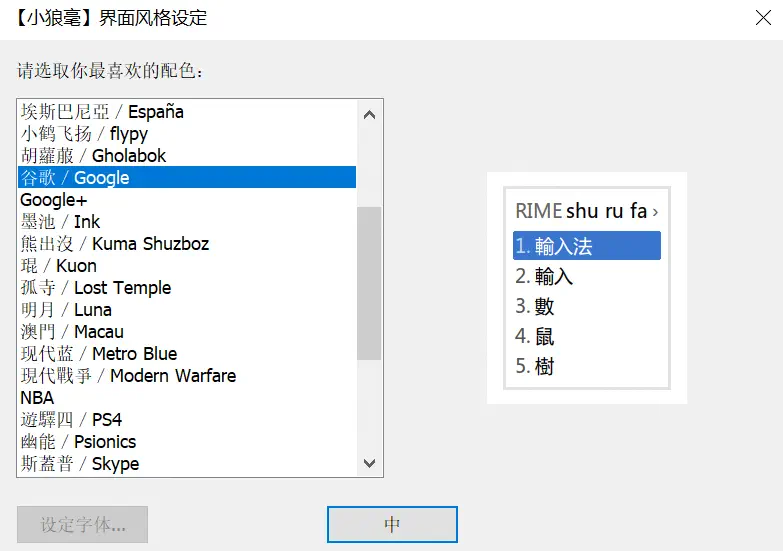
小狼毫的输入界面有点类似于微软拼音,你可以自己选择喜欢的配色。
输入法安装
中州韵输入法官网:rime.im
支持 Windows 8.1+ 系统,下载后直接安装即可。
演示系统:Tiny10 23H1 x64
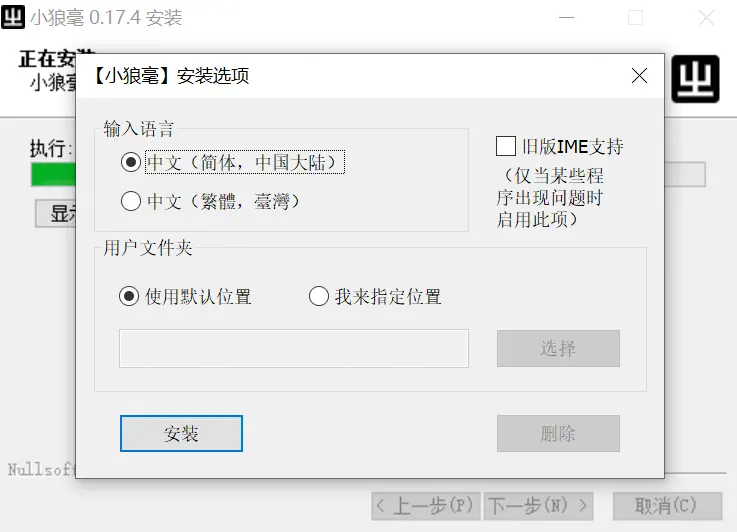
这里保持默认设置不变。
之后会弹出「可以使用【小狼毫】写字」了,之后来到输入法设置界面,下图中的这些输入方案我们都不需要,之后我们会使用雾凇拼音词库来替代它们。
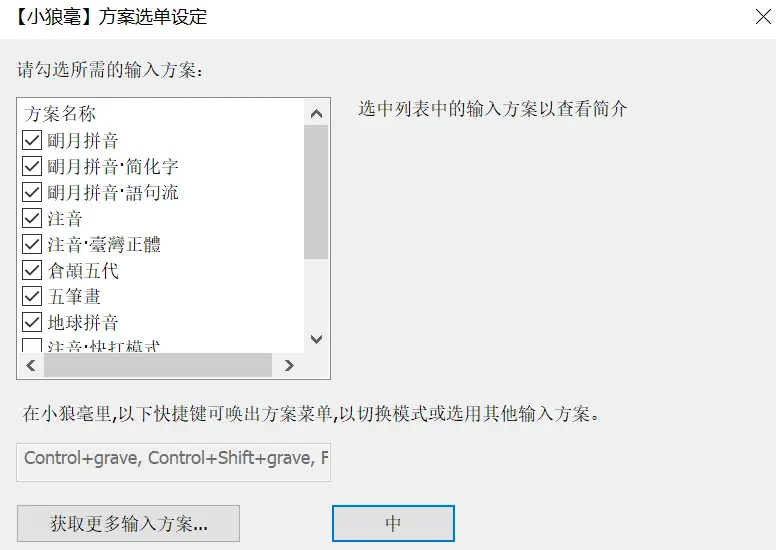
然后选择一个你喜欢的皮肤,这里我选择 Google 。
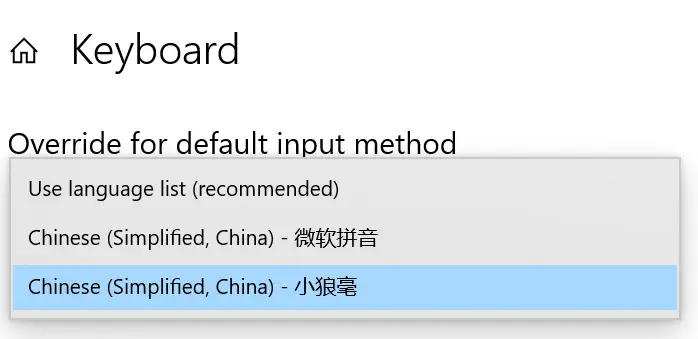
进入 Windows 系统设置,将默认键盘修改为小狼毫。
到这里,小狼毫输入法就安装好了。
雾凇拼音词库
雾凇拼音基于中州韵输入法提供了一套开箱即用的完整配置,包含输入方案(全拼、常见双拼)、长期维护的开源词库及各项扩展功能。
雾凇拼音仓库:Github@iDvel/rime-ice
词库的安装
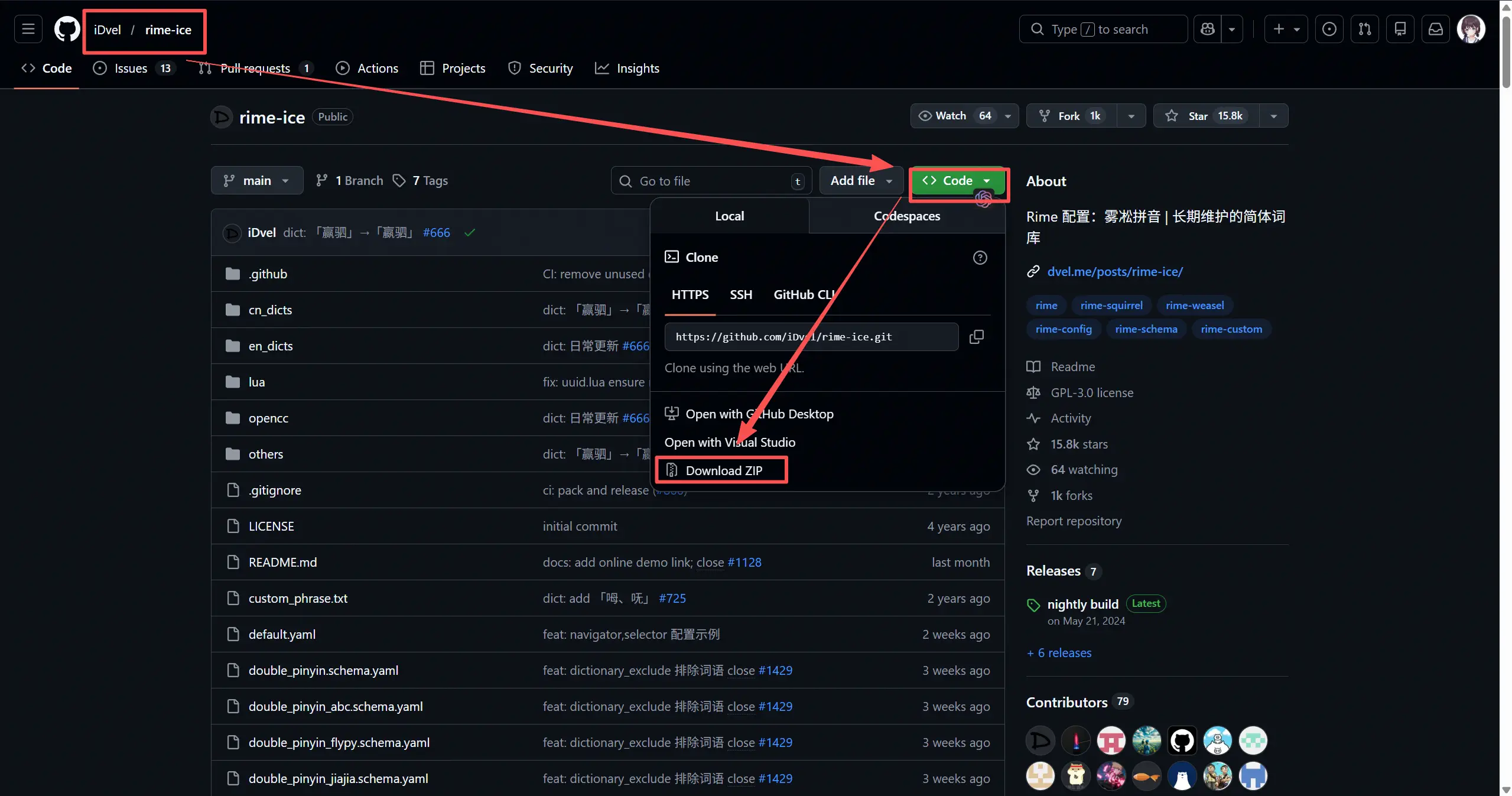
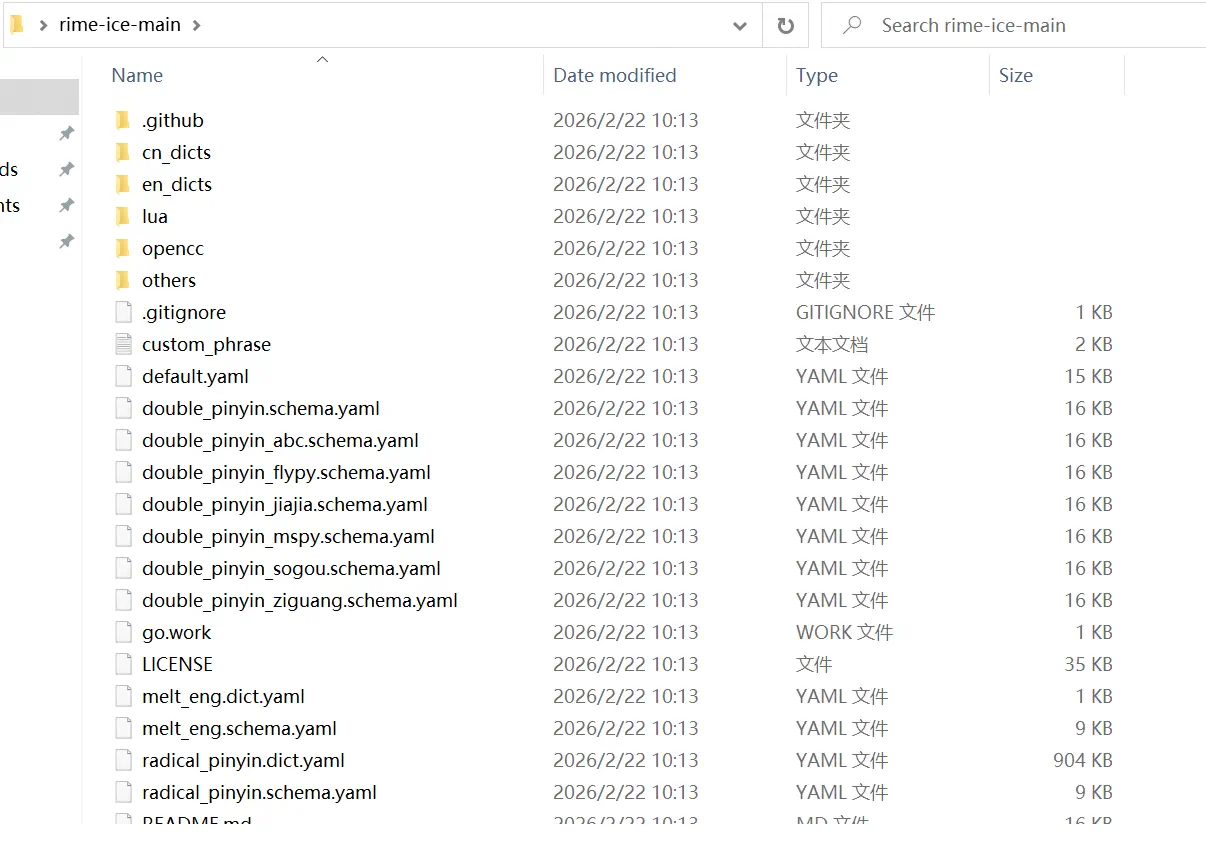
打开 GitHub 仓库,点击「Code」按钮,选择「Download ZIP」将仓库打包下载成压缩包。
解压后如图:
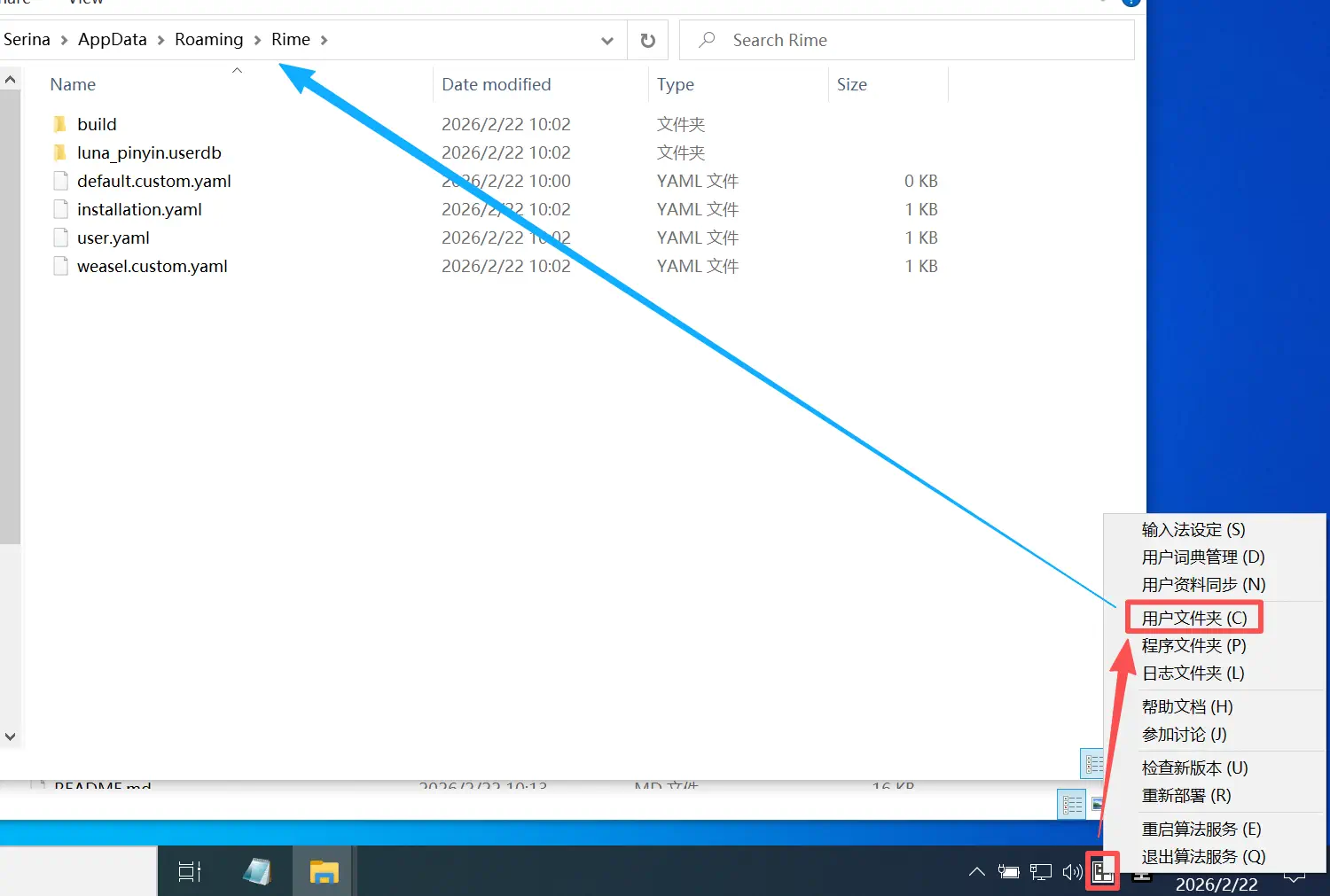
在任务栏中右键「中」字图标,选择「用户文件夹」,进入中州韵配置文件夹。
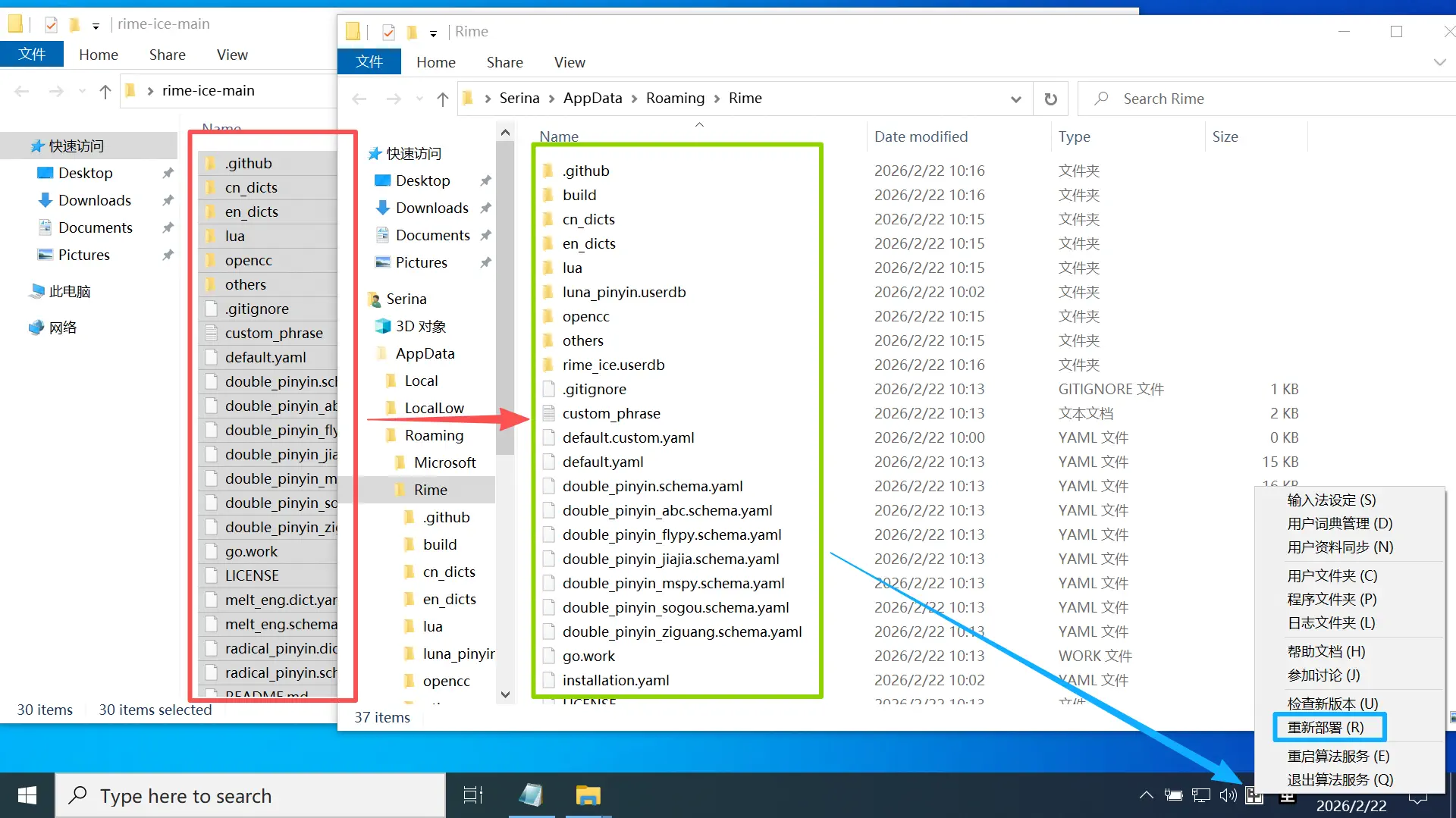
将解压后的所有文件复制到这个文件夹内,并再次右键点击「中」字图标,选择「重新部署」,等待部署完成后就可以使用雾凇拼音了。
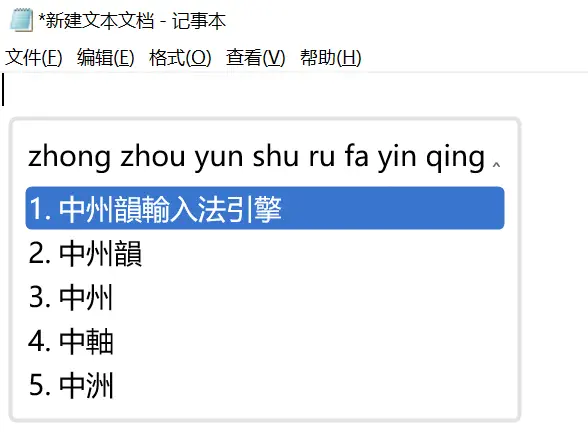
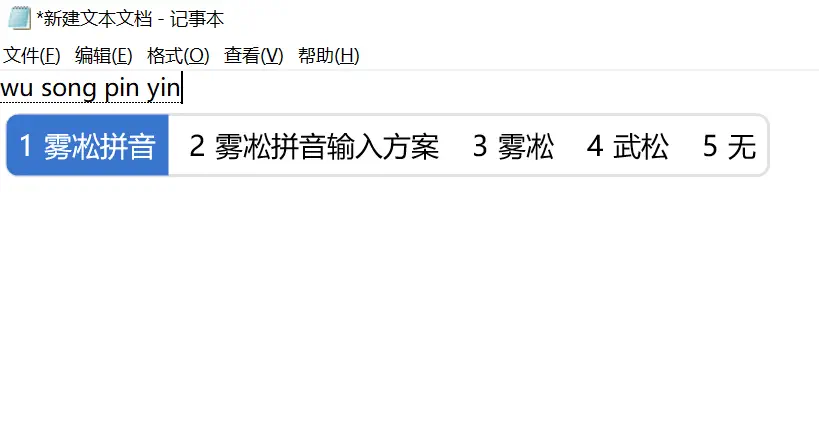
随便打开一个输入界面,输入「wu song pin yin」,如果你的结果与下图类似,那么代表雾凇拼音词库安装成功了。
词库的导入
深蓝词库转换器
如果你有一些第三方的词库想要导入到中州韵输入法中,可以使用深蓝词库转换器这个工具来进行转换。
比如,搜狗输入法可以导出用户词库为 bin 文件,可以使用转换器导入,无缝衔接新的输入法。
深蓝词库转换器:Github@studyzy/imewlconverter
在 release 页面下载最新版本的深蓝词库转换器,解压后运行程序即可使用。
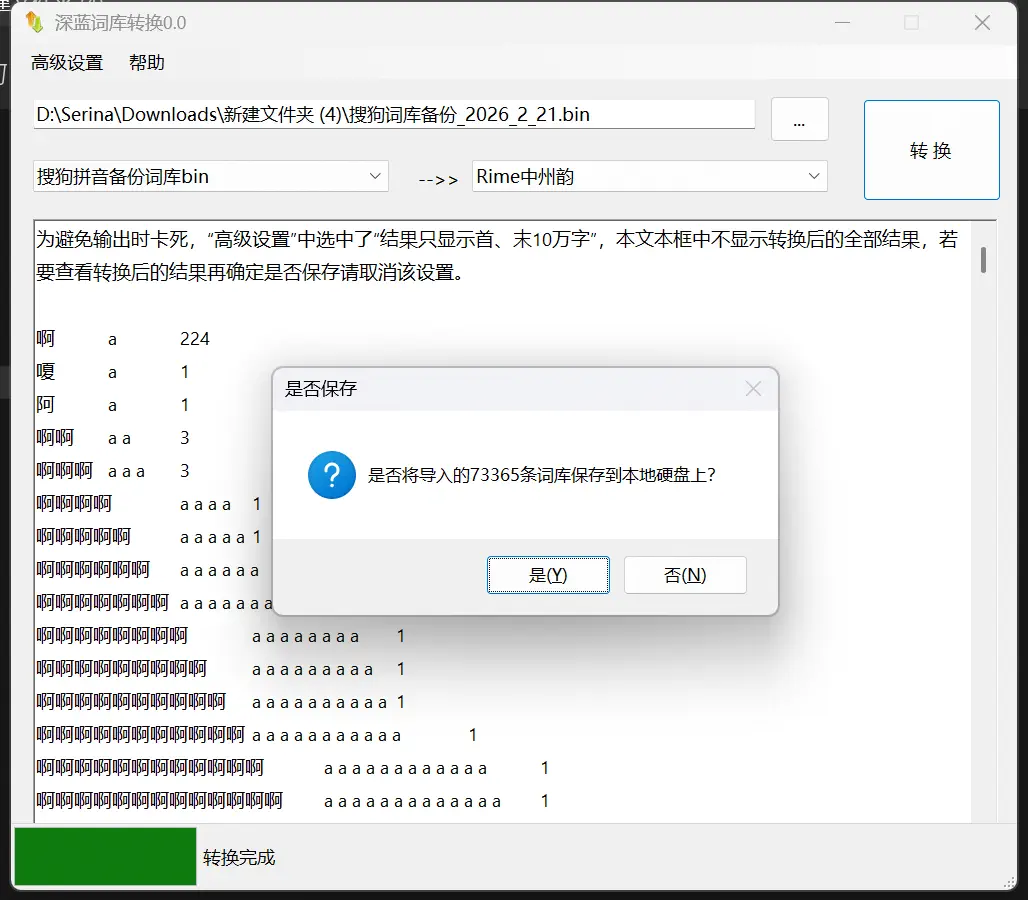
保存后你将得到一个 txt 文件,接下来进行导入。
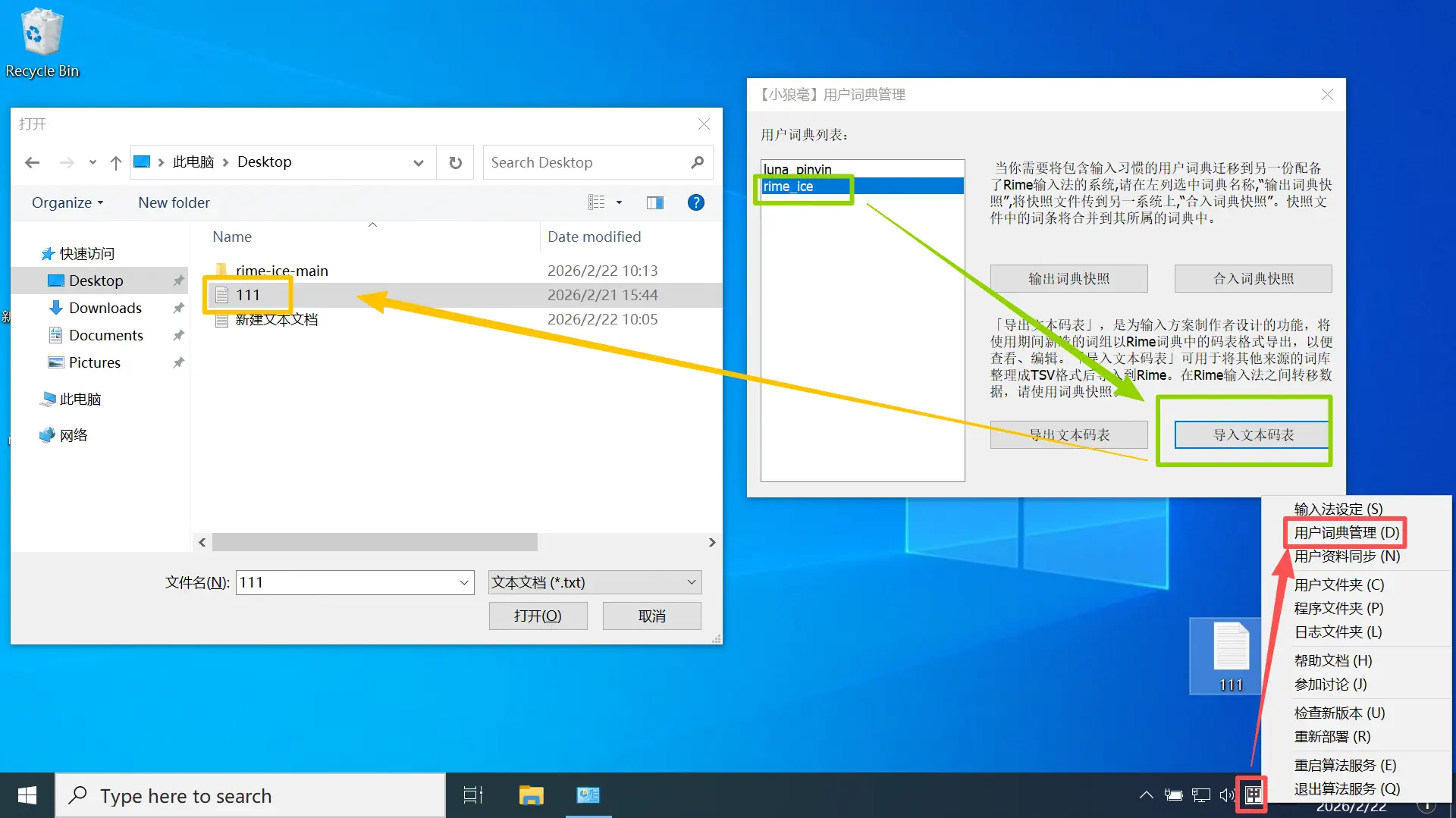
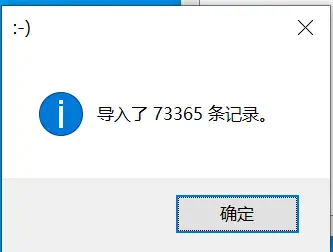
如图,仍然是右键点击「中」字图标,选择「用户词典管理」,选择「rime-ice」,点击「导入文本码表」,将深蓝词库导出的 txt 文件选中并导入即可。
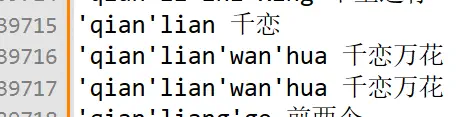
如果你对自己的成分感兴趣的话,也可以导出一份纯文本 txt ,翻一翻自己都输入过哪些词,看看自己的输入习惯是什么样的。
结语
至此,基于中州韵输入法和雾凇拼音词库的 Windows 输入方案就搭建完成了。
虽然这个方案可能不如一些商业输入法那样与时俱进,但它的开源和可定制性让它成为了一个非常不错的选择。
如果你也厌倦了商业输入法的广告和隐私问题,不妨试试这个组合,或许会有意想不到的惊喜。